Как установить ThreadsTool на компьютер
Пошагово: скачиваем архив, распаковываем в постоянную папку, включаем режим разработчика и загружаем расширение. Пять минут, подходит Chrome, Arc, Edge и Brave.
- Компьютер
- Chrome · Arc · Edge · Brave
- ≈ 5 минут
Расширение ставится вручную, не через магазин Chrome. Это несложно: скачать архив, распаковать в папку и показать эту папку браузеру.
Подойдёт любой браузер на движке Chromium: Chrome, Arc, Edge, Brave. Шаги везде одинаковые, отличается только адрес страницы расширений — про это скажем на втором шаге.
Вся установка занимает минут пять. Дальше расширение работает само: ключ, настройки и черновики хранятся внутри браузера.
Компьютер с браузером на Chromium, наш бот @threadsIMP_bot и лицензионный ключ из личного кабинета.
Если вы уже пользуетесь ThreadsTool на телефоне, ключ тот же — отдельный покупать не нужно.
Четыре шага. Ниже разберём каждый по отдельности, со скриншотами.
Главное во всей инструкции — папка из первого шага. Браузер берёт расширение прямо из неё и обращается к ней при каждом запуске, поэтому папку нельзя удалять и переносить.
Скачиваем и распаковываем
Забираем архив в боте и кладём в постоянную папку.
Откройте в Telegram нашего бота @threadsIMP_bot. Если открываете его впервые — нажмите внизу экрана кнопку «Запустить» (в английском интерфейсе — Start). Затем зайдите в Личный кабинет и нажмите Скачать расширение. Бот пришлёт архив .zip.
Сначала создайте постоянную папку — например, Документы/ThreadsTool — и перенесите в неё скачанный архив из «Загрузок». Порядок именно такой: если распаковать архив там, куда он скачался, папка окажется в «Загрузках», а её оттуда легко случайно удалить.
Теперь распакуйте архив. На Windows нажмите на него правой кнопкой мыши и выберите «Извлечь всё». На Mac нажмите на архив дважды — он распакуется сам. Файлы появятся рядом с архивом, в той же папке. Сам архив после распаковки можно удалить.
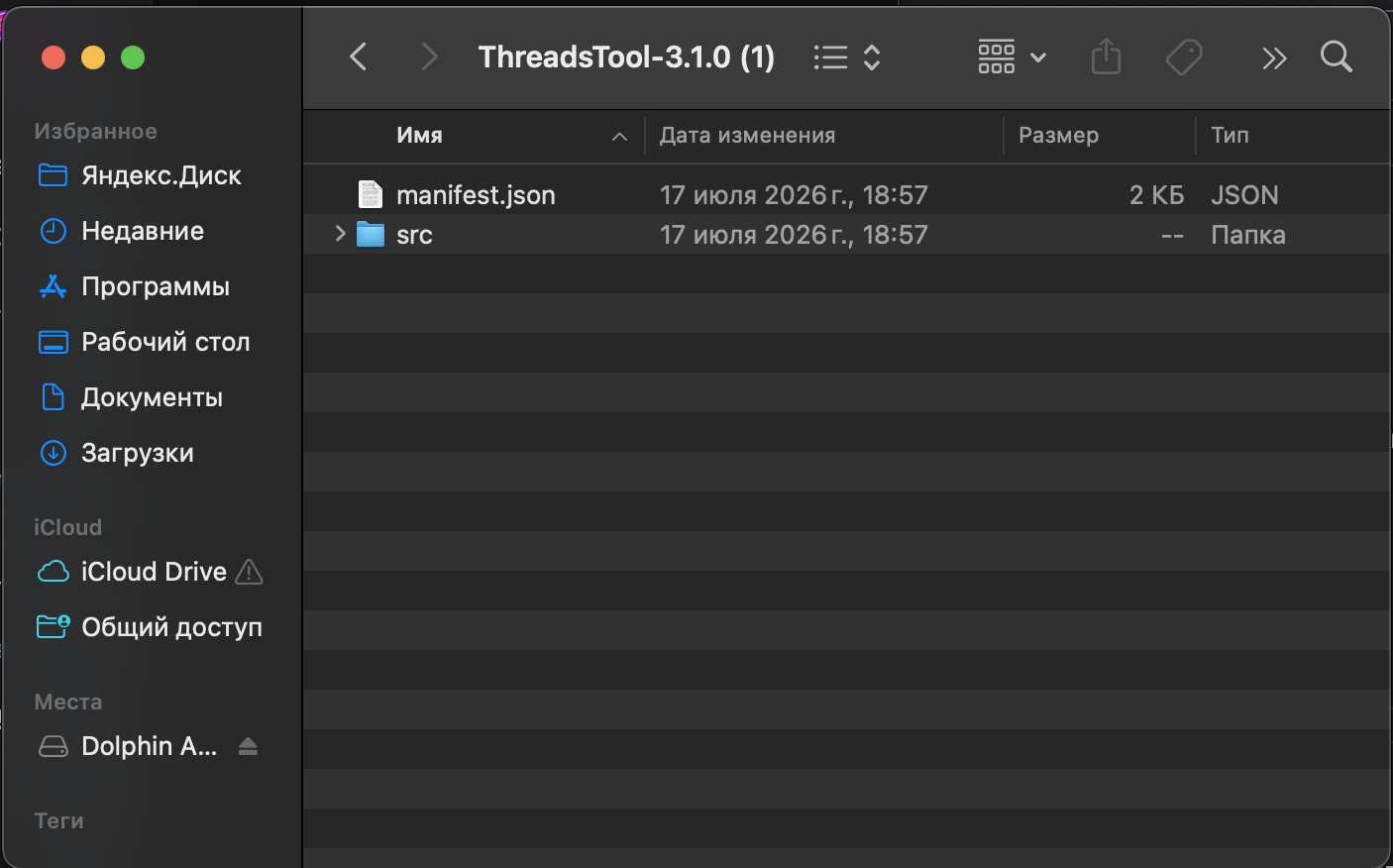
Браузер не копирует расширение к себе — он читает его прямо из этой папки при каждом запуске. Если её удалить, переименовать или перенести, расширение выключится. Сюда же будут ставиться все обновления. Запишите себе путь к папке: он пригодится при обновлении и если папка вдруг потеряется.
В папке лежат файлы расширения, среди них есть файл manifest.json. Если внутри оказалась ещё одна папка с таким же именем — заходите в неё: нужна та, где лежит manifest.json.
Открываем страницу расширений
Служебная страница браузера, где включается ручная установка.
Введите в адресной строке адрес страницы расширений и нажмите Enter. Адрес зависит от браузера:
- Chrome и Arc —
chrome://extensions - Edge —
edge://extensions - Brave —
brave://extensions
Если ни один адрес не подошёл, откройте меню браузера (три точки или три полоски) и найдите пункт «Расширения» → «Управление расширениями» — это та же страница.
На открывшейся странице включите Режим разработчика (Developer mode). В Chrome, Arc и Brave этот тумблер находится вверху справа, в Edge — слева в боковом меню.
«Режим разработчика» звучит страшно, но ничего не меняет в работе браузера. Он просто разрешает ставить расширения из папки, а не только из магазина.
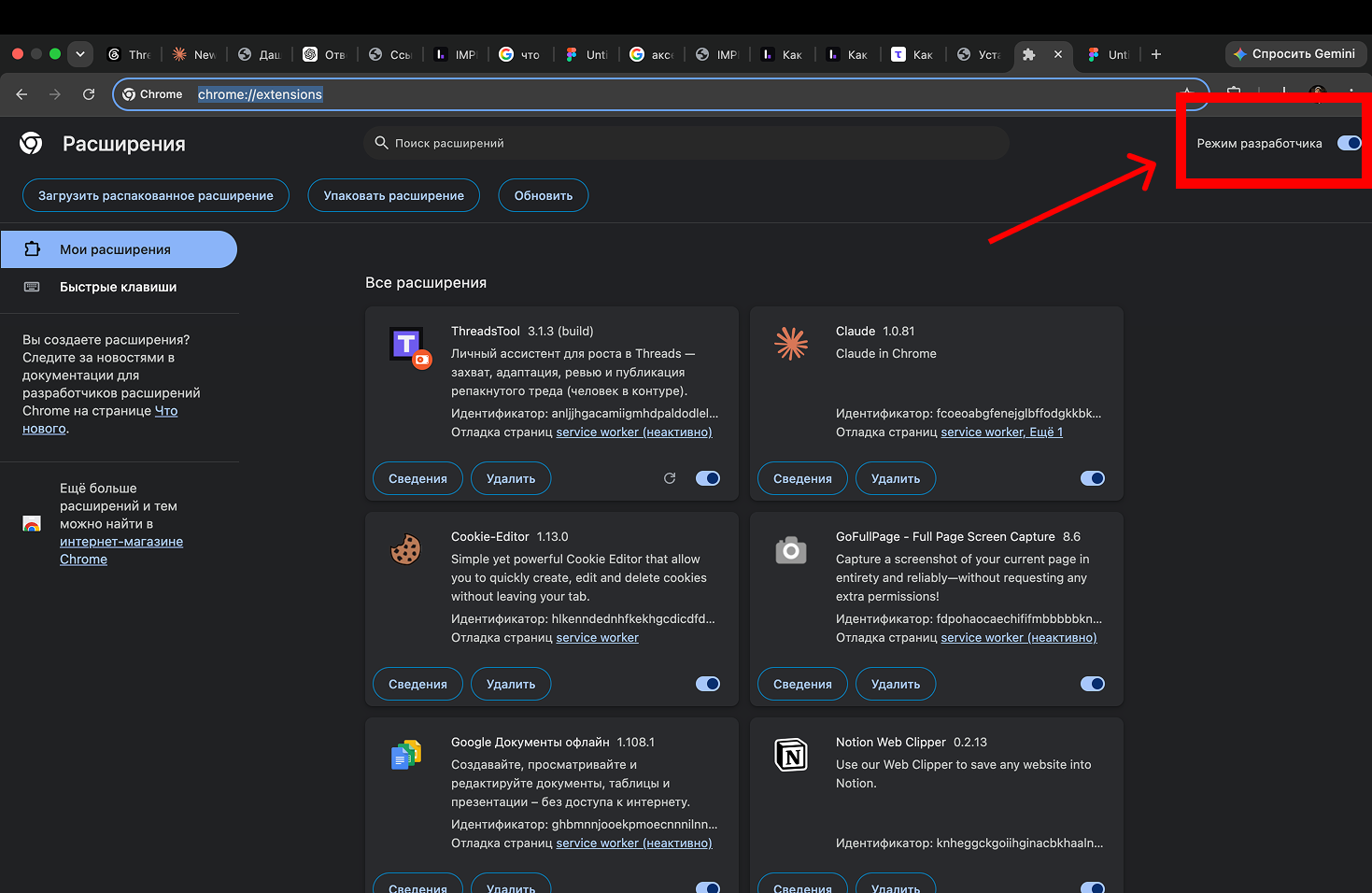
После включения тумблера вверху страницы появился ряд новых кнопок, среди них — «Загрузить распакованное».
И ещё одно, на будущее: при запуске браузер иногда показывает окошко «Отключить расширения, работающие в режиме разработчика?». Это обычное предупреждение, оно относится и к нашему расширению. Нажимайте «Отмена» — если согласиться, ThreadsTool выключится.
Загружаем расширение
Показываем браузеру папку из первого шага.
Нажмите Загрузить распакованное (Load unpacked) и в открывшемся окне выберите ту самую папку из шага 01. Выбирать нужно папку целиком, а не отдельные файлы внутри неё.
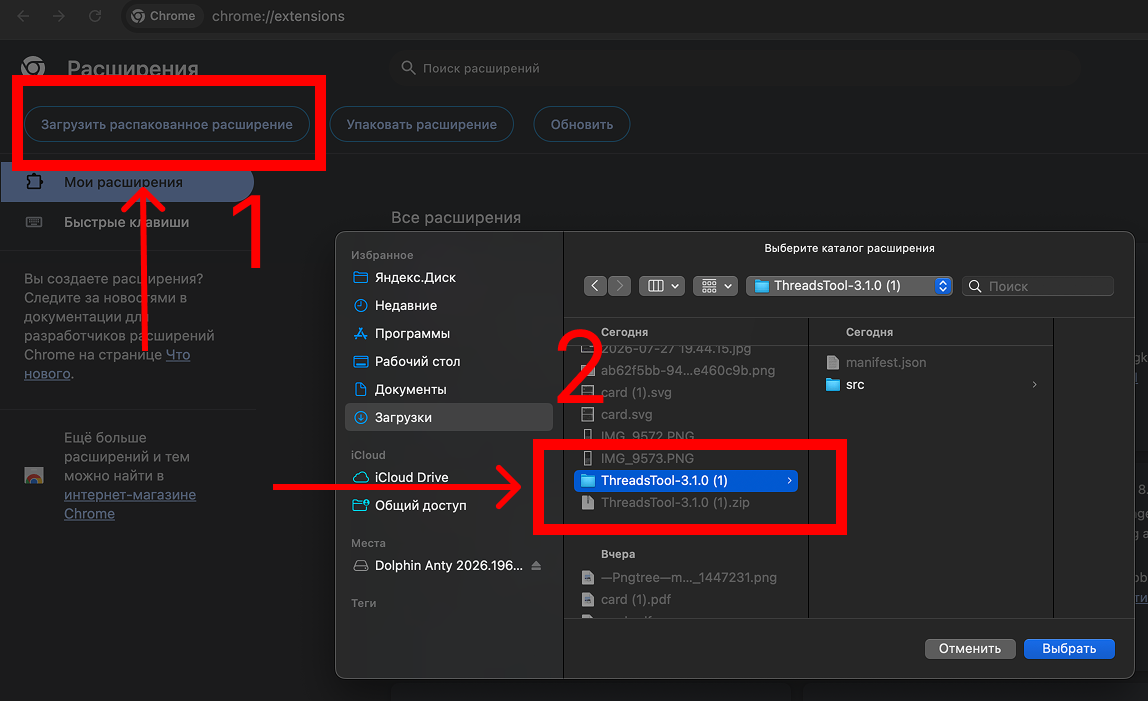
ThreadsTool появится в списке расширений. Сразу закрепите его иконку, чтобы не искать каждый раз: в Chrome, Edge и Brave нажмите на кнопку-пазл справа от адресной строки, а затем на булавку рядом с ThreadsTool. В Arc окно устроено иначе — расширения живут в боковой панели, там ThreadsTool появится сам, закреплять его не нужно.
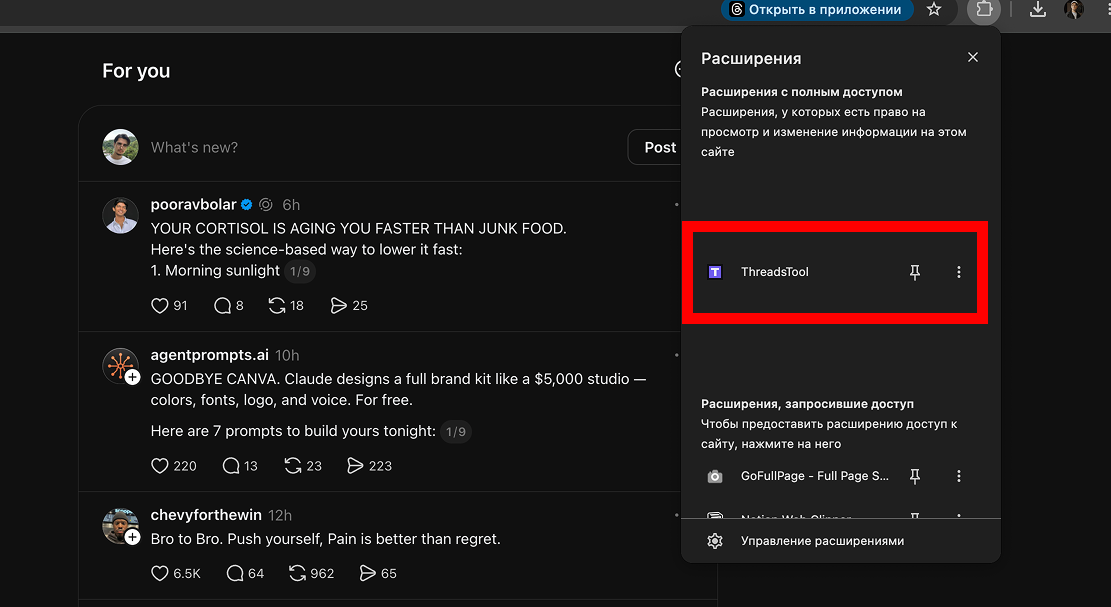
Карточка ThreadsTool видна в списке расширений, и переключатель на ней включён.
Если браузер написал про ошибку в манифесте — скорее всего, выбрана не та папка. Вернитесь на шаг назад и выберите ту, внутри которой лежит файл manifest.json.
Открываем панель и вводим ключ
Последний шаг — и можно работать.
Откройте threads.com и войдите в тот аккаунт, в котором собираетесь публиковать. Нажмите на иконку расширения — справа откроется панель ThreadsTool.
Панель открывается только на threads.com. На других сайтах иконка расширения работать не будет — так и задумано.
Панель попросит лицензионный ключ. Он лежит в боте, в личном кабинете. Скопируйте его целиком, вставьте в поле и нажмите Активировать.
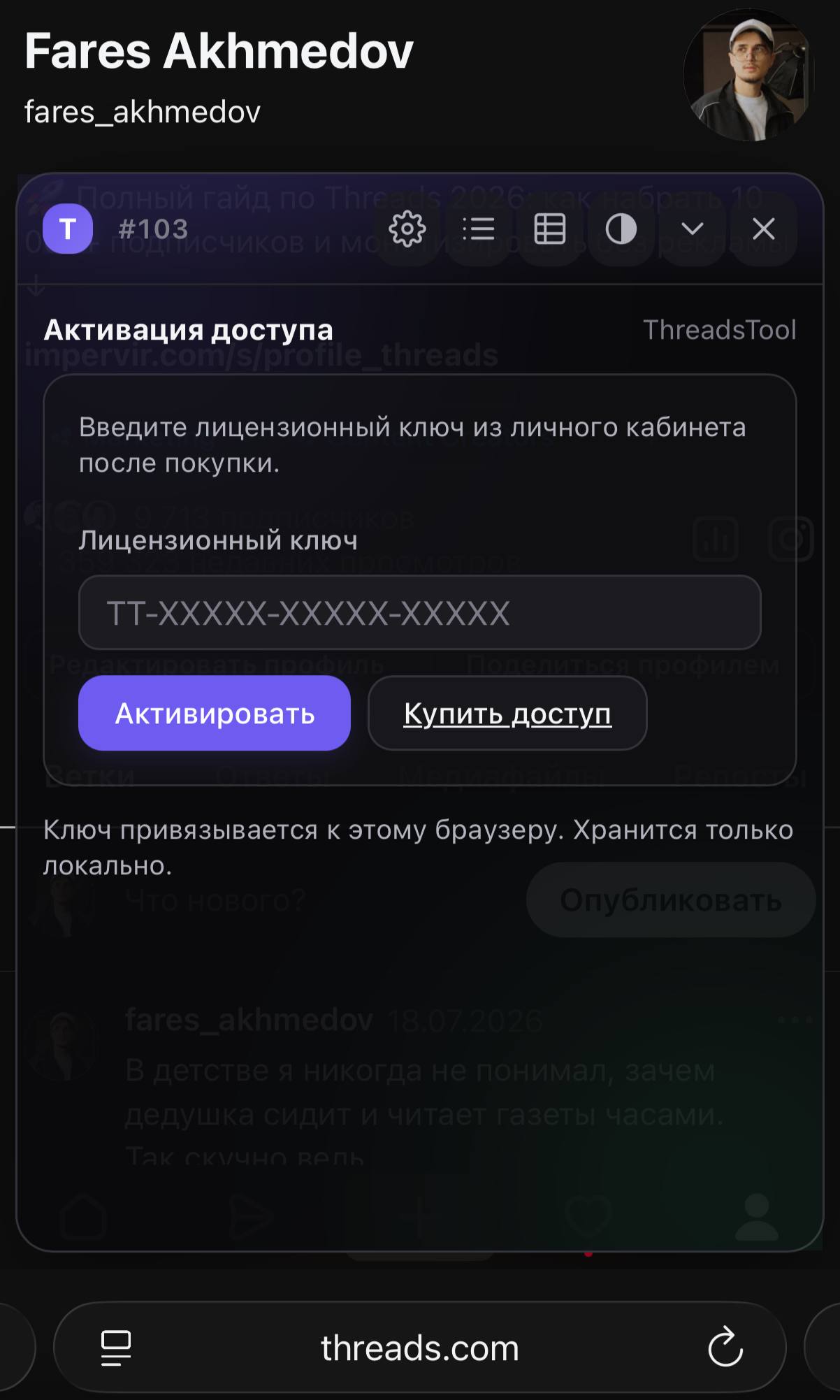
После активации панель проведёт вас по короткой настройке — три вопроса:
- Ключ ИИ — от Claude или Google Gemini. Именно ИИ переписывает чужие треды под вас. Начать проще с Gemini: у него есть бесплатный тариф.
- Куда ведём аудиторию — ваша ссылка: сайт, канал или бот. Её ИИ подставит в призыв в конце треда.
- За кем следим — аккаунты, чьи треды вы хотите разбирать. Их можно менять в любой момент.
Ключ Gemini получают так: откройте aistudio.google.com, войдите в аккаунт Google и нажмите Get API key → Create API key. Появится длинная строка из букв и цифр — скопируйте её целиком и вставьте в поле в панели.
Ключ Gemini никуда не денется — его всегда можно посмотреть на той же странице aistudio.google.com. Но проще сразу сохранить его себе, чтобы не искать заново. Если что-то не получилось, напишите нам, поможем.
Расширение установлено, ключ активирован, настройки заданы. Можно работать.
Смысл инструмента простой: вы находите тред, который уже сработал у кого-то другого, и получаете его версию для своей аудитории — на своём языке и со своим призывом.
Где искать треды. Проще всего — в аккаунтах из списка «За кем следим», который вы задали на шаге 04. Залетевший тред видно по реакциям: у него заметно больше ответов и лайков, чем у соседних постов того же автора.
Откройте такой тред и в панели нажмите Захват → Репакнуть тред. ИИ переведёт его, перепишет под вашу аудиторию и добавит призыв в конце.
Прочитайте результат и поправьте под себя. Это важный шаг: чужой тред написан под чужую аудиторию, и пара ваших правок заметно поднимает отклик. Когда текст устраивает — нажмите Опубликовать.
Черновики хранятся в браузере: если вы закрыли вкладку на середине, текст останется на месте и вы продолжите позже.
Расширение обновляется вручную: магазин Chrome о нём не знает, поэтому само оно не обновится. Когда выйдет новая версия, в панели появится плашка «Доступна новая версия».
- Скачайте новый архив по ссылке из плашки.
- Распакуйте его поверх той же папки, куда ставили в первый раз — с заменой файлов. Новую папку не создавайте.
- Откройте страницу расширений и нажмите ↻ на карточке ThreadsTool.
- Обновите страницу Threads: Cmd+R на Mac или Ctrl+R на Windows.
Первое: не создавайте новую папку — браузер продолжит показывать старую версию из прежней. Второе: не нажимайте «Удалить» на карточке расширения — вместе с ним сотрутся ключ и черновики. Для обновления нужна только кнопка ↻.
Внизу панели виден номер сборки — по нему вы проверите, что встала свежая версия.
Самые частые ситуации и что с ними делать. Нажмите на вопрос, чтобы раскрыть ответ.
Версия не поменялась после обновления+
Нет кнопки «Загрузить распакованное»+
Браузер пишет об ошибке при загрузке папки+
Браузер предлагает отключить расширения в режиме разработчика+
Панель не открывается+
Панель снова просит ключ, хотя он уже введён+
Пропала папка с расширением+
Всё работает медленно, когда ИИ переписывает тред+
Если остались вопросы — напишите нам, поможем разобраться.
Написать в поддержку