Как запустить ThreadsTool на iPhone
Пошагово: ставим браузер Orion, включаем расширения, подключаем ThreadsTool и вводим ключ. Пять минут, компьютер не нужен.
- iPhone
- Браузер Orion
- ≈ 10 минут
Safari не умеет ставить расширения — поэтому на телефоне мы работаем через Orion. Это браузер, который понимает расширения от Chrome. Он бесплатный и лежит в App Store.
Всё, что ThreadsTool делает на компьютере, он делает и на телефоне: находит залетевшие треды, переписывает их под вашу аудиторию и публикует. Разница только в том, что панель открывается снизу экрана.
Установка занимает около десяти минут. Дальше всё работает само: ключ, настройки и черновики хранятся внутри браузера и не пропадают, когда вы закрываете приложение.
iPhone, App Store, наш бот @threadsIMP_bot и лицензионный ключ из личного кабинета. Компьютер не нужен ни на одном шаге.
Если вы уже пользуетесь ThreadsTool на компьютере, ключ тот же — отдельный покупать не нужно. Просто держите его под рукой, он понадобится на шестом шаге.
Шесть коротких шагов. Ниже разберём каждый по отдельности, со скриншотами.
Порядок важен: если пропустить второй шаг, на четвёртом в Orion просто не появится пункт «Установить из файла» — и поставить расширение будет неоткуда.
Ставим браузер Orion
Обычное приложение из App Store — ставится как любое другое.
Откройте App Store и найдите Orion Browser. Разработчик — Kagi. Нажмите «Загрузить» и дождитесь установки.
Никаких регистраций и подписок не нужно: Orion бесплатный, аккаунт Kagi для работы с расширениями не требуется.
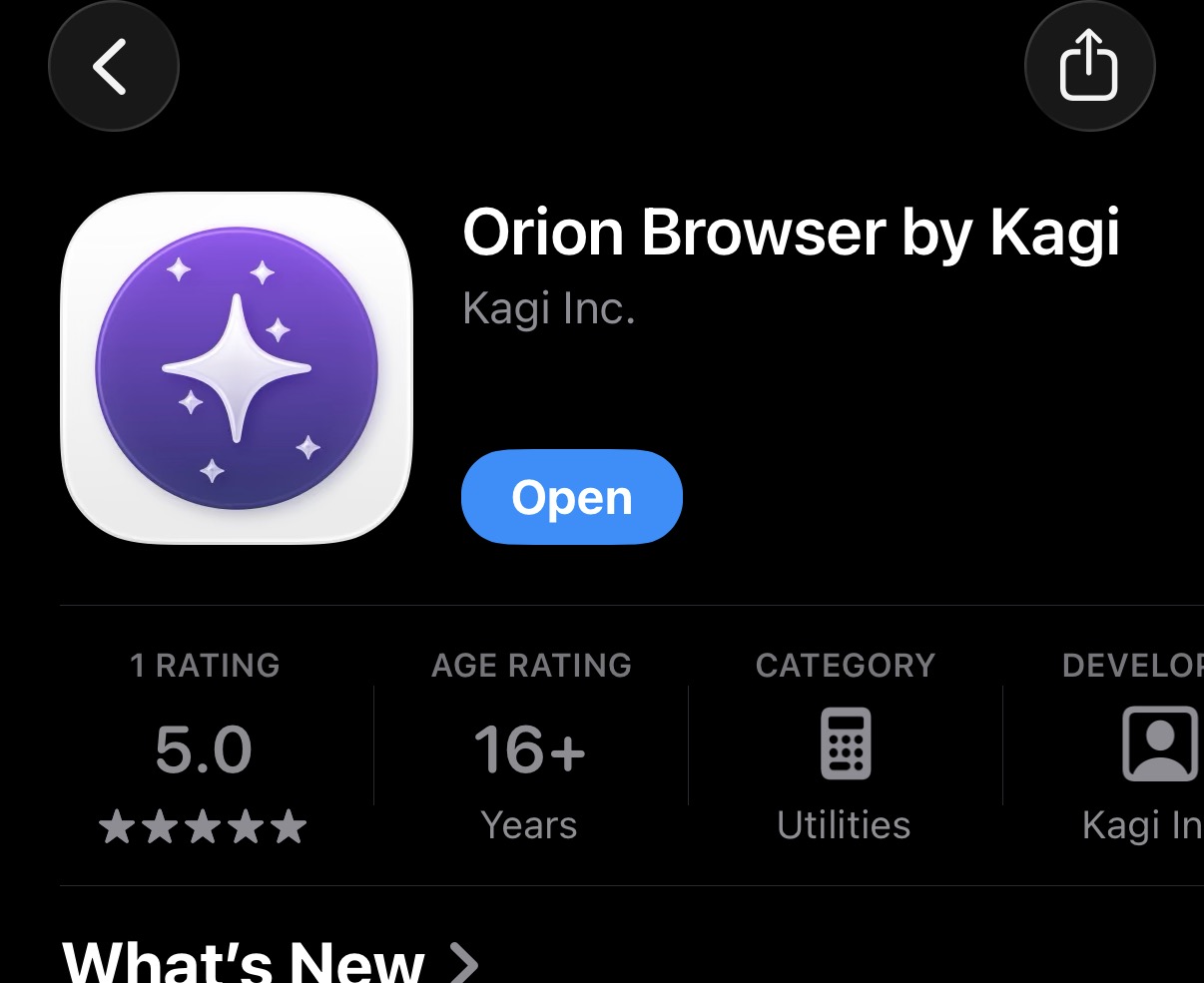
В App Store есть браузеры с похожими названиями и иконками. Проверьте строку с разработчиком: нужен именно тот, где написано Kagi.
Safari при этом можно оставить основным браузером. Orion понадобится только для работы с Threads — держите его как рабочий инструмент.
Включаем поддержку расширений
Одна настройка, которую делают один раз. Без неё расширение поставить не получится.
Orion из коробки расширения не ставит — сначала эту возможность нужно разрешить в настройках. Многие пропускают этот шаг и потом не понимают, почему ничего не работает.
Откройте Orion. Внизу справа нажмите ••• (три точки) и выберите Настройки (Settings). Пролистайте вниз до блока Расширения (Extensions) и включите тумблер Chrome-расширения (Chrome Extensions).
Скачиваем архив с расширением
Файл берём в боте и сохраняем в «Файлы» на телефоне.
Откройте в Telegram нашего бота @threadsIMP_bot. Если открываете его впервые — нажмите внизу экрана кнопку «Запустить» (в английском интерфейсе — Start). Затем зайдите в Личный кабинет и нажмите Скачать расширение. Бот пришлёт файл — это архив с расширением .zip.
Нажмите на файл, затем Поделиться → Сохранить в «Файлы». Положите его в «Загрузки» или в любую удобную папку — главное, запомните куда. Через пару минут этот файл придётся найти вручную.
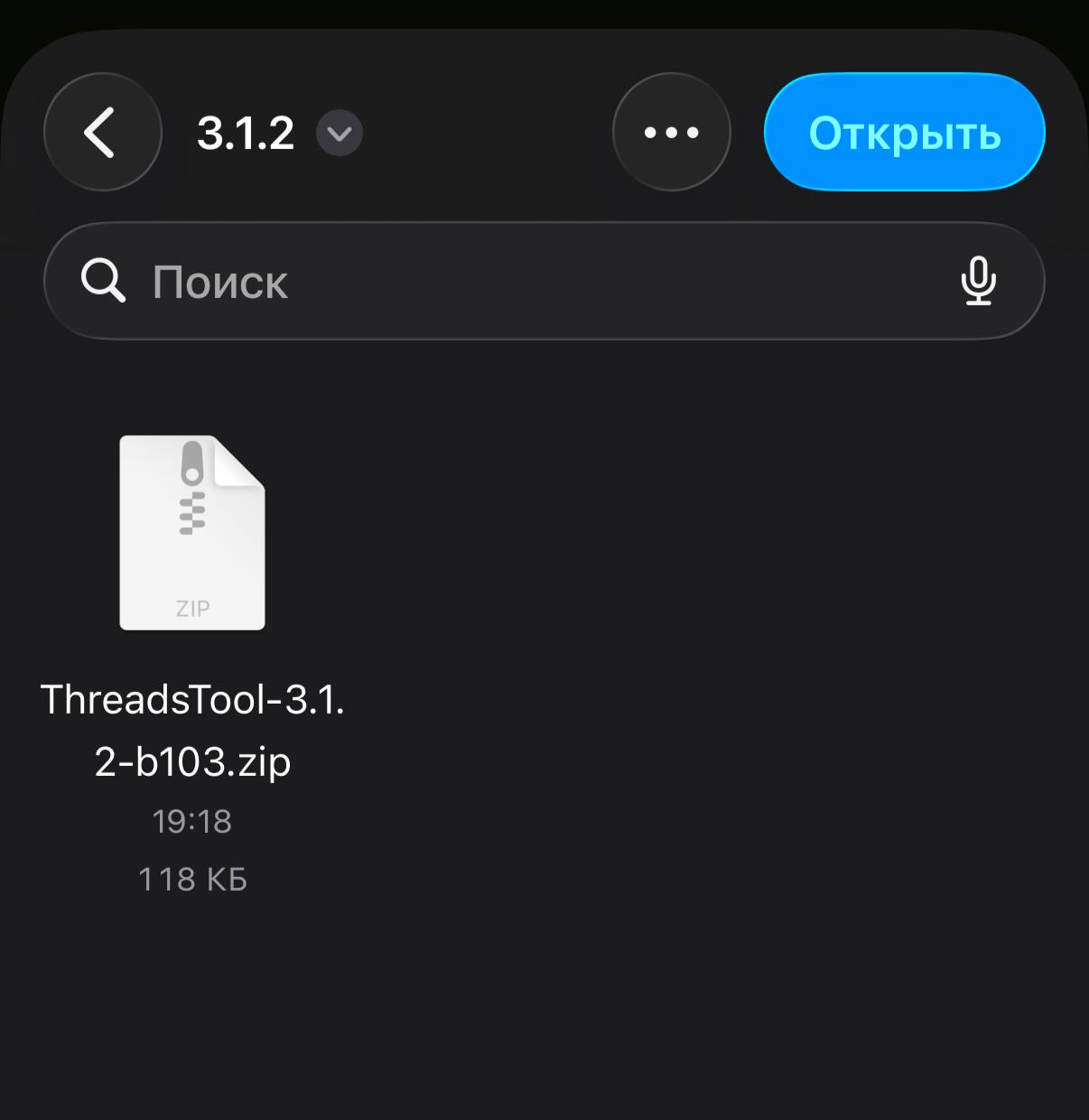
Распаковывать архив не нужно — Orion сделает это сам. Если вы случайно его распаковали, ничего страшного: скачайте файл в боте заново.
Скачивать архив каждый раз не придётся — он нужен только при установке и потом при обновлениях.
Ставим расширение в Orion
Находим сохранённый архив и отдаём его браузеру.
Вернитесь в Orion. Внизу справа нажмите ••• (три точки) и выберите Расширения (Extensions).
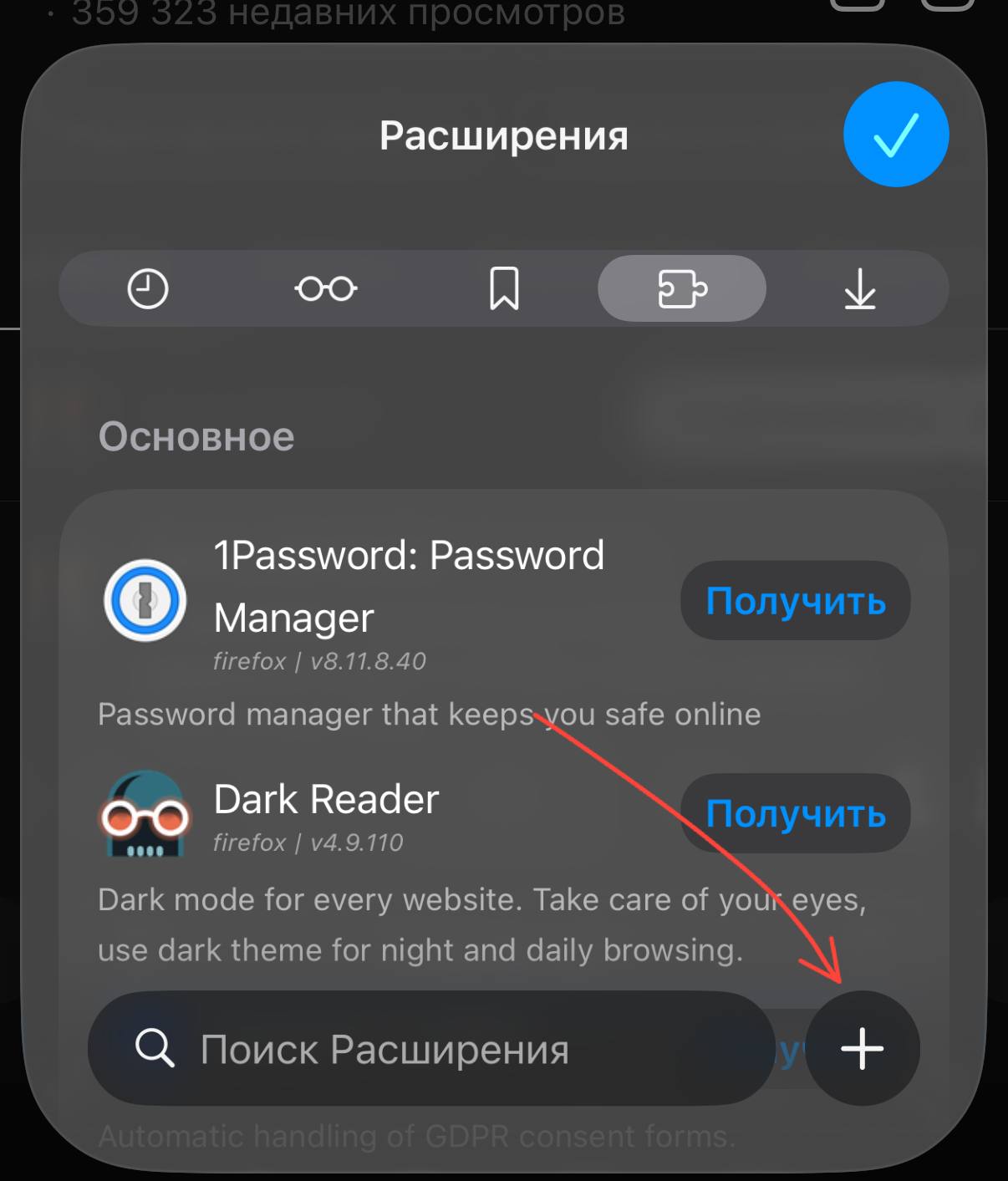
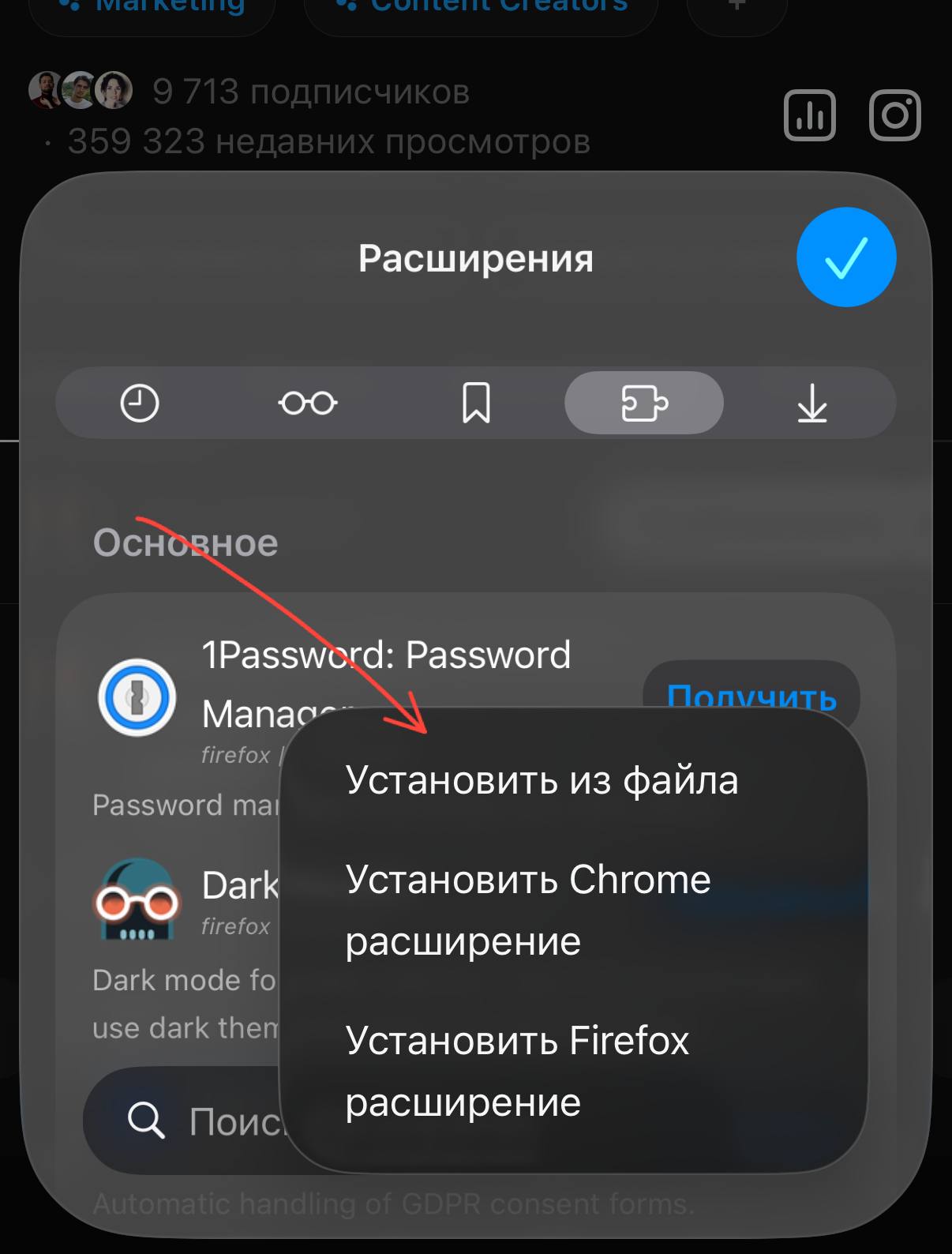
На экране расширений нажмите + и выберите Установить из файла (Install from file).
Откроется приложение «Файлы». Найдите тот самый архив и выберите его. Orion может спросить разрешение на установку — согласитесь. Расширение появится в списке и включится само.
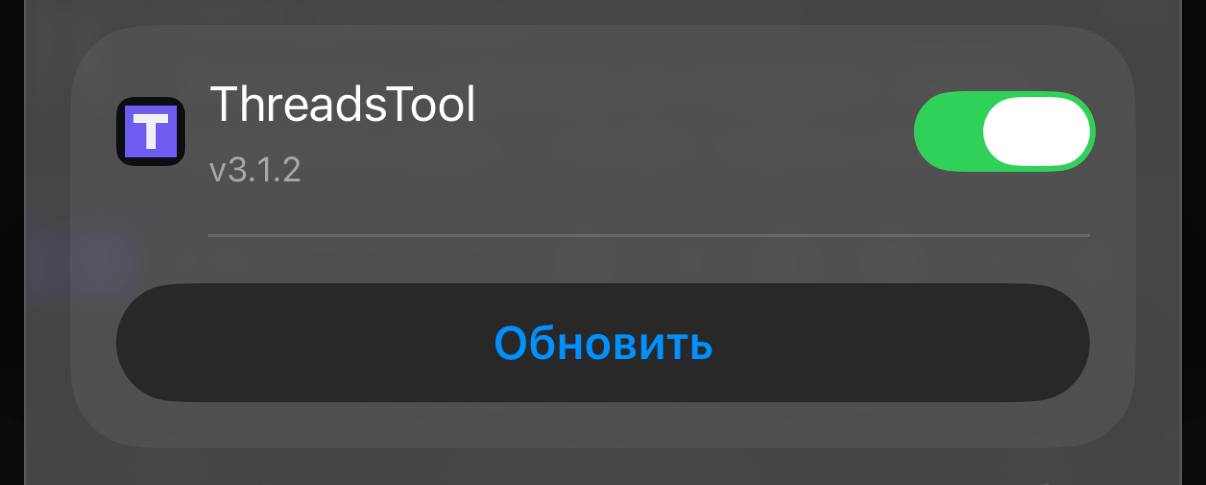
ThreadsTool виден в списке расширений, и переключатель рядом с ним включён.
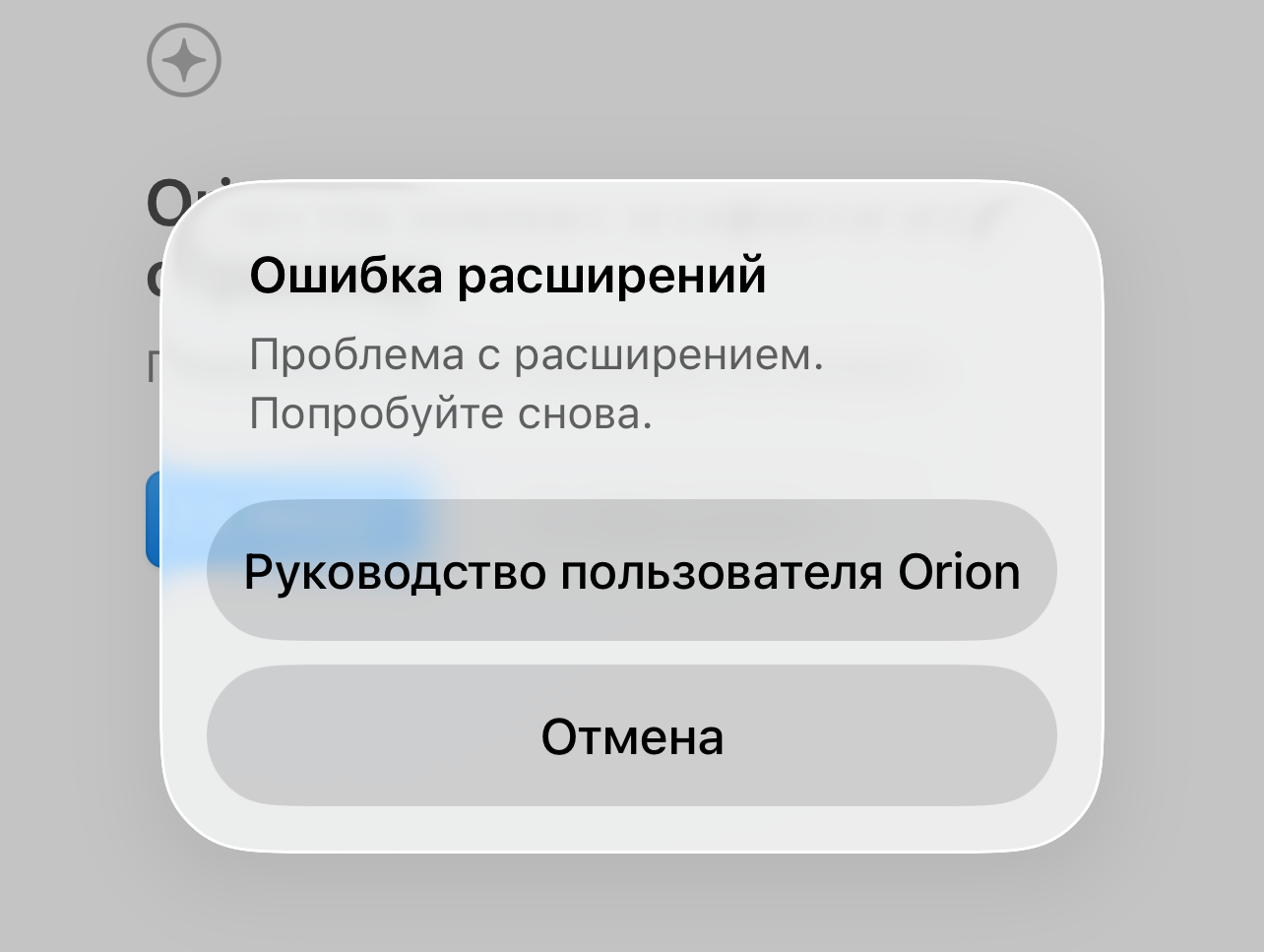
Может выдать подобную ошибку:
Если пункта «Установить из файла» нет — значит, не выполнен шаг 02. Вернитесь в настройки и включите Chrome-расширения.
Нажимаем "Отмена" и пробуем заново. Обычно со второго раза успешно загружается и выдает так, нажимаем "Добавить":
НО, если после 3 попытки выдает все равно ошибку, то сохраните расширение в другое место, например создайте там же "Новую папку" и туда сохраните, и попробуйте оттуда подгрузить.
Открываем панель
Панель работает прямо внутри Threads.
Нажмите на адресную строку, введите threads.com и откройте сайт. Войдите в тот аккаунт, в котором собираетесь публиковать.
Теперь найдите значок расширения. Он появляется рядом с адресом — в Orion адресная строка по умолчанию внизу экрана (если вы переносили её наверх, ищите там). Если расширений несколько, значок выглядит как кусочек пазла: нажмите на него и выберите ThreadsTool.
Снизу выедет панель ThreadsTool — это и есть рабочее окно.
Панель появляется только на threads.com. На других сайтах значок расширения работать не будет — так и задумано.
Если вы вошли не в тот аккаунт, выйдите и зайдите заново: панель работает с тем аккаунтом, который открыт в браузере.
Вводим ключ и настраиваем
Последний шаг — и можно работать.
При первом запуске панель попросит лицензионный ключ. Он лежит в боте, в личном кабинете. Скопируйте его целиком, вставьте в поле и нажмите Активировать.
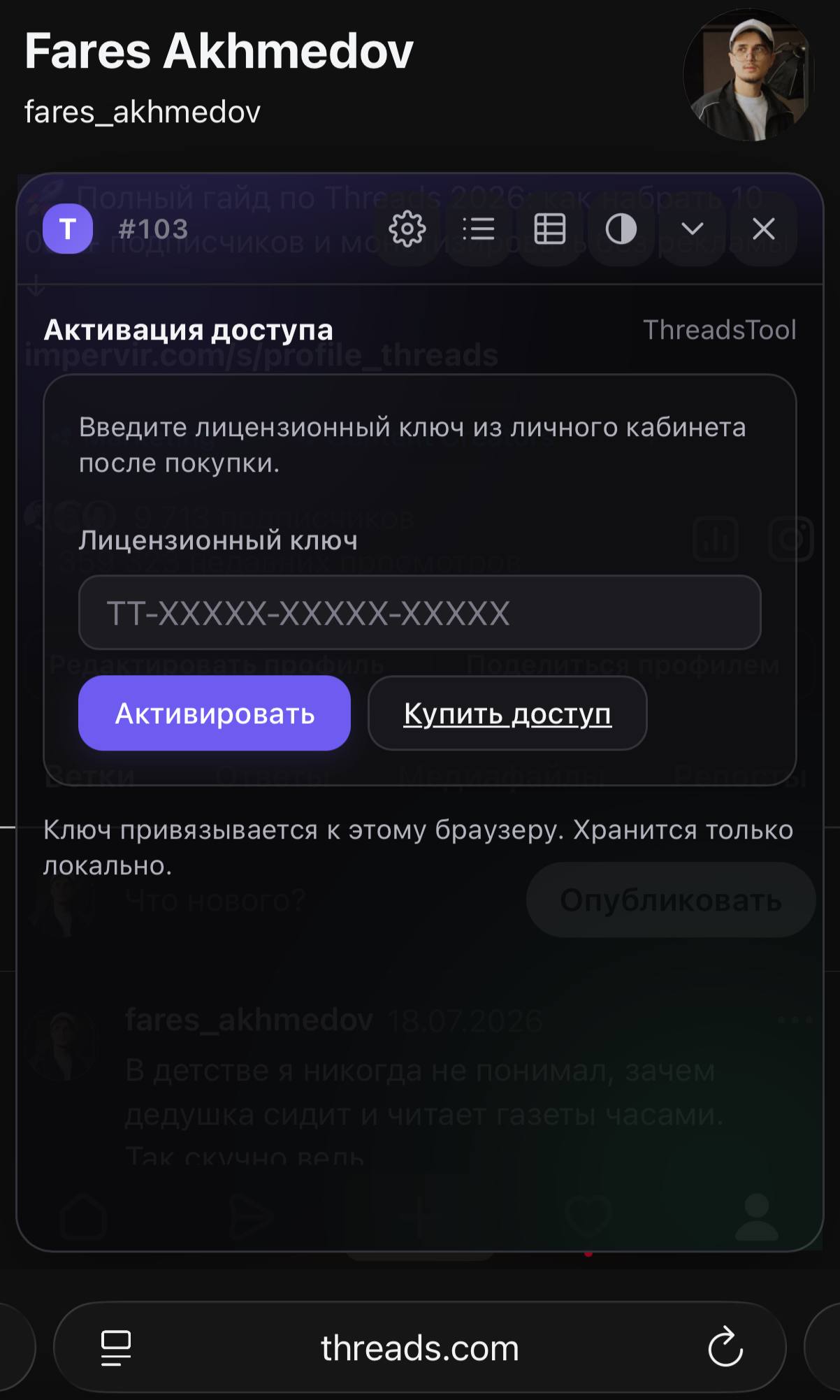
После активации панель проведёт вас по короткой настройке — три вопроса:
- Ключ ИИ — от Claude или Google Gemini. Именно ИИ переписывает чужие треды под вас. Начать проще с Gemini: у него есть бесплатный тариф.
- Куда ведём аудиторию — ваша ссылка: сайт, канал или бот. Её ИИ подставит в призыв в конце треда.
- За кем следим — аккаунты, чьи треды вы хотите разбирать. Их можно менять в любой момент.
Ключ Gemini можно получить прямо с телефона: откройте в Orion страницу aistudio.google.com, войдите в аккаунт Google и нажмите Get API key → Create API key. Появится длинная строка из букв и цифр — скопируйте её целиком и вставьте в поле в панели.
Ключ Gemini никуда не денется — его всегда можно посмотреть на той же странице aistudio.google.com. Но проще сразу сохранить его себе, чтобы не искать заново. Если что-то не получилось, напишите нам, поможем.
Ответы сохраняются сразу, возвращаться к настройке не нужно. Если передумаете — всё это меняется в настройках панели.
Расширение установлено, ключ активирован, настройки заданы. Можно работать.
Смысл инструмента простой: вы находите тред, который уже сработал у кого-то другого, и получаете его версию для своей аудитории — на своём языке и со своим призывом.
Где искать треды. Проще всего — в аккаунтах из списка «За кем следим», который вы задали на шаге 06. Залетевший тред видно по реакциям: у него заметно больше ответов и лайков, чем у соседних постов того же автора.
Откройте такой тред и в панели нажмите Захват → Репакнуть тред. ИИ переведёт его, перепишет под вашу аудиторию и добавит призыв в конце.
Прочитайте результат и поправьте под себя. Это важный шаг: чужой тред написан под чужую аудиторию, и пара ваших правок заметно поднимает отклик. Когда текст устраивает — нажмите Опубликовать.
Панель свернётся в узкую полоску, чтобы вы видели, как публикуется тред, и развернётся обратно, когда всё закончится.
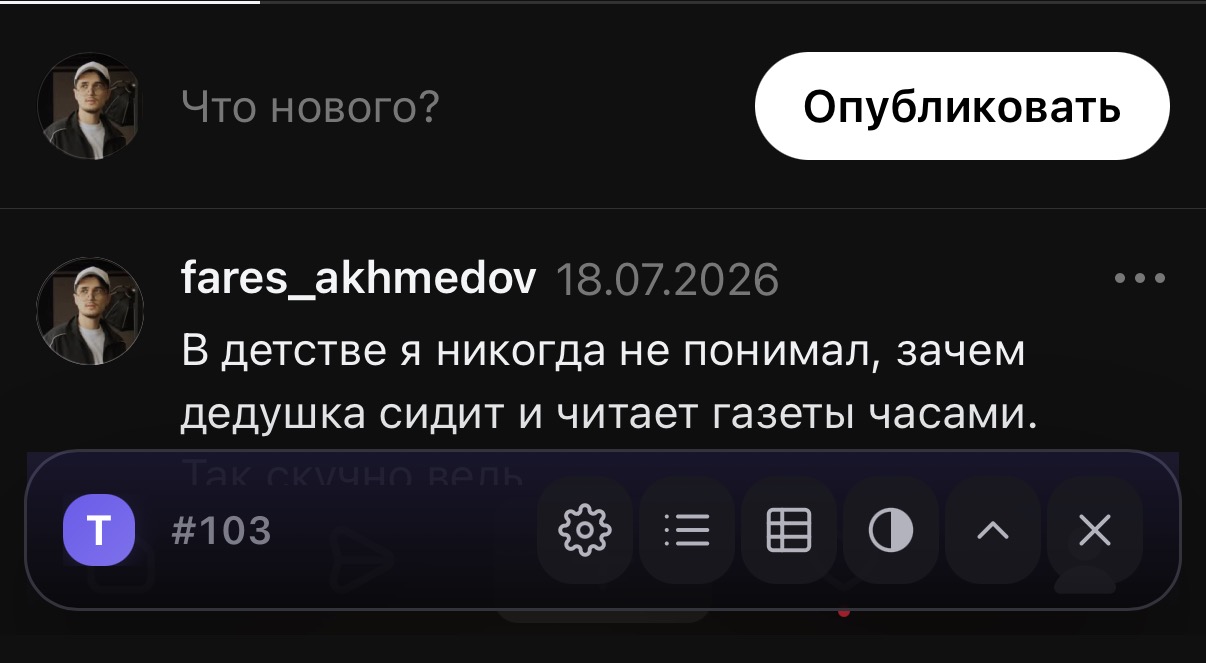
Черновики хранятся в браузере: если вы закрыли Orion на середине, текст останется на месте и вы продолжите позже.
Расширение обновляется вручную — App Store к нему отношения не имеет. Когда выйдет новая версия, в панели появится плашка «Доступна новая версия».
- Скачайте новый архив по ссылке из плашки и сохраните его в «Файлы» — так же, как на шаге 03.
- Откройте ••• → Расширения. Найдите в списке ThreadsTool и удалите его — кнопка удаления находится там же, в этом списке.
- Нажмите + → Установить из файла и выберите свежий архив — так же, как на шаге 04.
- Обновите страницу Threads, чтобы панель перезапустилась.
Внизу панели виден номер сборки — по нему вы проверите, что встала свежая версия.
На телефоне при переустановке расширения ключ и черновики могут слететь. Держите ключ под рукой — он всегда доступен в кабинете бота. Незаконченные черновики лучше опубликовать до обновления.
Самые частые ситуации и что с ними делать. Нажмите на вопрос, чтобы раскрыть ответ.
Расширение не устанавливается+
Нет кнопки «Установить из файла»+
Не могу найти скачанный архив+
Панель не открылась+
Панель снова просит ключ, хотя он уже введён+
Всё работает медленно, когда ИИ переписывает тред+
Тред опубликовался не в тот аккаунт+
Если остались вопросы — напишите нам, поможем разобраться.
Написать в поддержку